

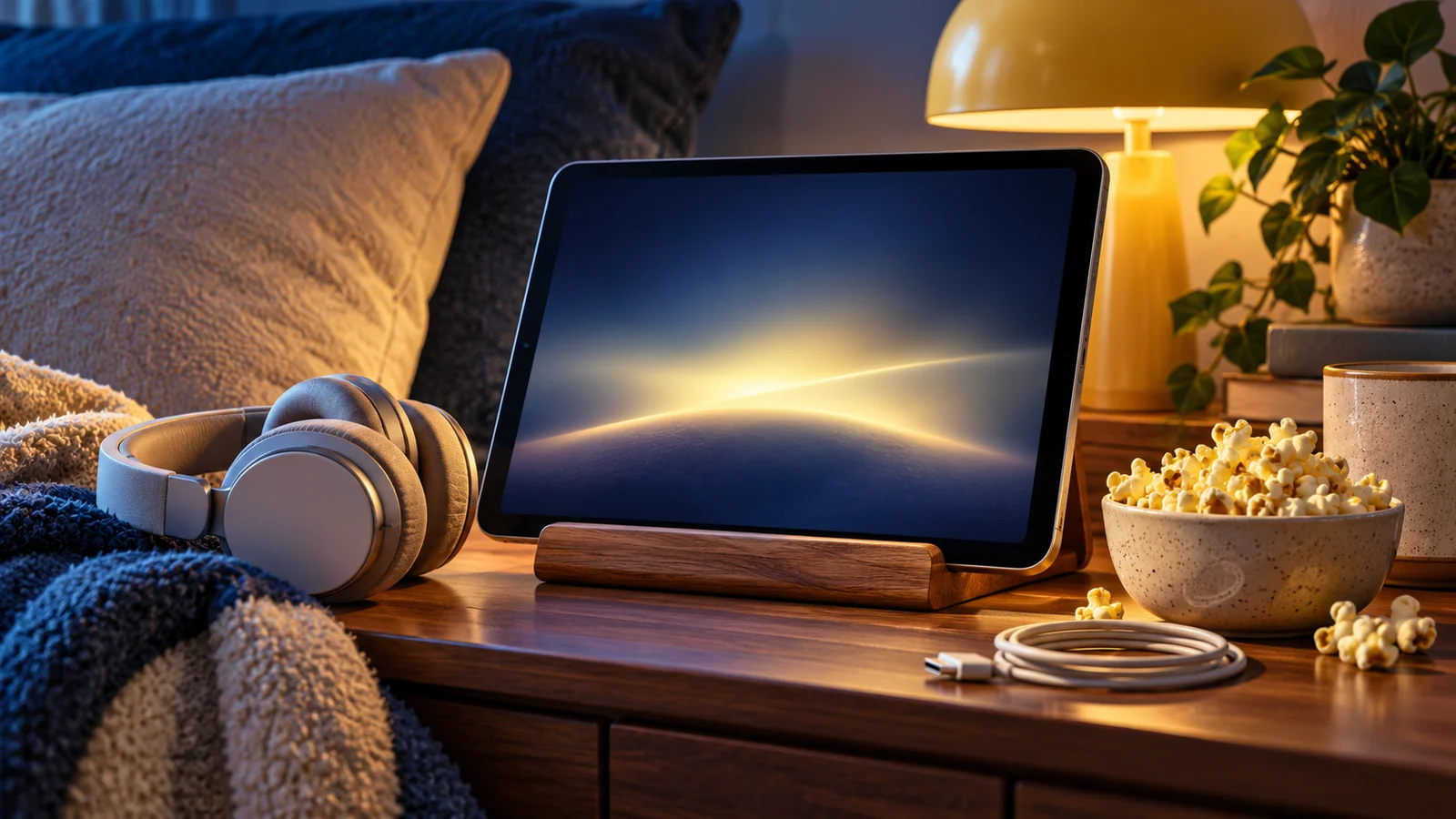
Eine kleinere Leinwand kann immer noch ein bequemer Ort sein, um an einem Filmabend teilzunehmen. Überprüfen Sie Ihr Gerät vor der Wiedergabe, damit Lade-, Ton- und Browser-Eingabeaufforderungen das Öffnen nicht unterbrechen.
1. Geben Sie dem Gerät einen stabilen Ort
Laden Sie es auf und verwenden Sie einen Ständer, falls Sie einen haben. Wählen Sie eine Ausrichtung, die es ermöglicht, das Video bequem anzusehen, ohne den Bildschirm den ganzen Film über gedrückt halten zu müssen. Sorgen Sie für genügend Licht um Sie herum, um Bedienelemente zu finden und den Chat zu lesen.
Stellen Sie das Gerät auf eine stabile Unterlage und stecken Sie es bei Bedarf ein. Überprüfen Sie, ob die Untertitel aus Ihrer normalen Betrachtungsposition lesbar sind.
Vergleichen Sie Ihre Verbindung mit YouTubes Empfehlungen zur Dauergeschwindigkeit. Hierbei handelt es sich um eine Referenz für die YouTube-Wiedergabe, nicht um eine gemessene Anforderung oder Leistungsgarantie für Zopley.
YouTubes Empfehlungen zur Dauergeschwindigkeit · YouTube-Empfehlungen · Geprüft2026-10-03
2. Testen Sie Ton und Wiedergabe
Betreten Sie den Zopley-Raum vor dem Start und tippen Sie auf den Spieler, wenn der Browser auf Interaktion wartet. Überprüfen Sie die Lautstärke und den Kopfhöreranschluss. Ein sichtbares Bild ohne Ton ist möglicherweise eher eine lokale Umgebung als ein Raumproblem.
Testen Sie die Quelle, bevor der Film beginnt. Wenn der Ton nicht beginnt, tippen Sie auf den Player und überprüfen Sie die Gerätelautstärke sowie den ausgewählten Audioausgang.
Wenn die Quelle selbst außerhalb des Raums ausfällt, versuchen Sie es mit dem Einchecken Anleitung zur Fehlerbehebung bei der Wiedergabe von YouTube. Notieren Sie bei einem Zopley-Raumproblem das Gerät, die Quelle und das genaue Symptom, bevor Sie den Support kontaktieren.
3. Unterbrechungen reduzieren
Schließen Sie unnötige Apps und vermeiden Sie andere große Downloads auf der Verbindung. Stummschalten von Benachrichtigungen, die Sie nicht benötigen. Halten Sie den aktuellen Raumlink oder Code bereit, falls Sie ihn erneut betreten müssen.
Schalten Sie unnötige Benachrichtigungen stumm und vermeiden Sie das Wechseln der Apps während des ersten Wiedergabetests. Halten Sie ausreichend Batteriereserve für das gesamte geplante Programm bereit.
Wenn Video oder Ton nach dem Beitritt nicht beginnen, MDNs Leitfaden zur Autoplay-Blockierung erklärt, warum Browser vor der akustischen Wiedergabe möglicherweise einen Klick oder einen Tipp erfordern. Probieren Sie die Wiedergabesteuerung des Players aus und überprüfen Sie dann Lautstärke und Audioausgabe.
4. Bitten Sie deutlich um Hilfe
Wenn die Wiedergabe fehlschlägt, teilen Sie dem Host mit, ob Pufferung, ein leerer Player oder fehlender Ton auftreten. Laden Sie die Gruppe neu oder treten Sie erneut bei, nachdem die Gruppe pausiert hat. Überprüfen Sie, ob das ausgewählte Video bereit ist, wenn andere Gäste das gleiche Problem melden.
Melden Sie, ob das Problem Bild, Ton, Pufferung oder Position sowie den Browser und das Gerät betrifft. Das gibt dem Gastgeber einen umsetzbaren Ausgangspunkt.