

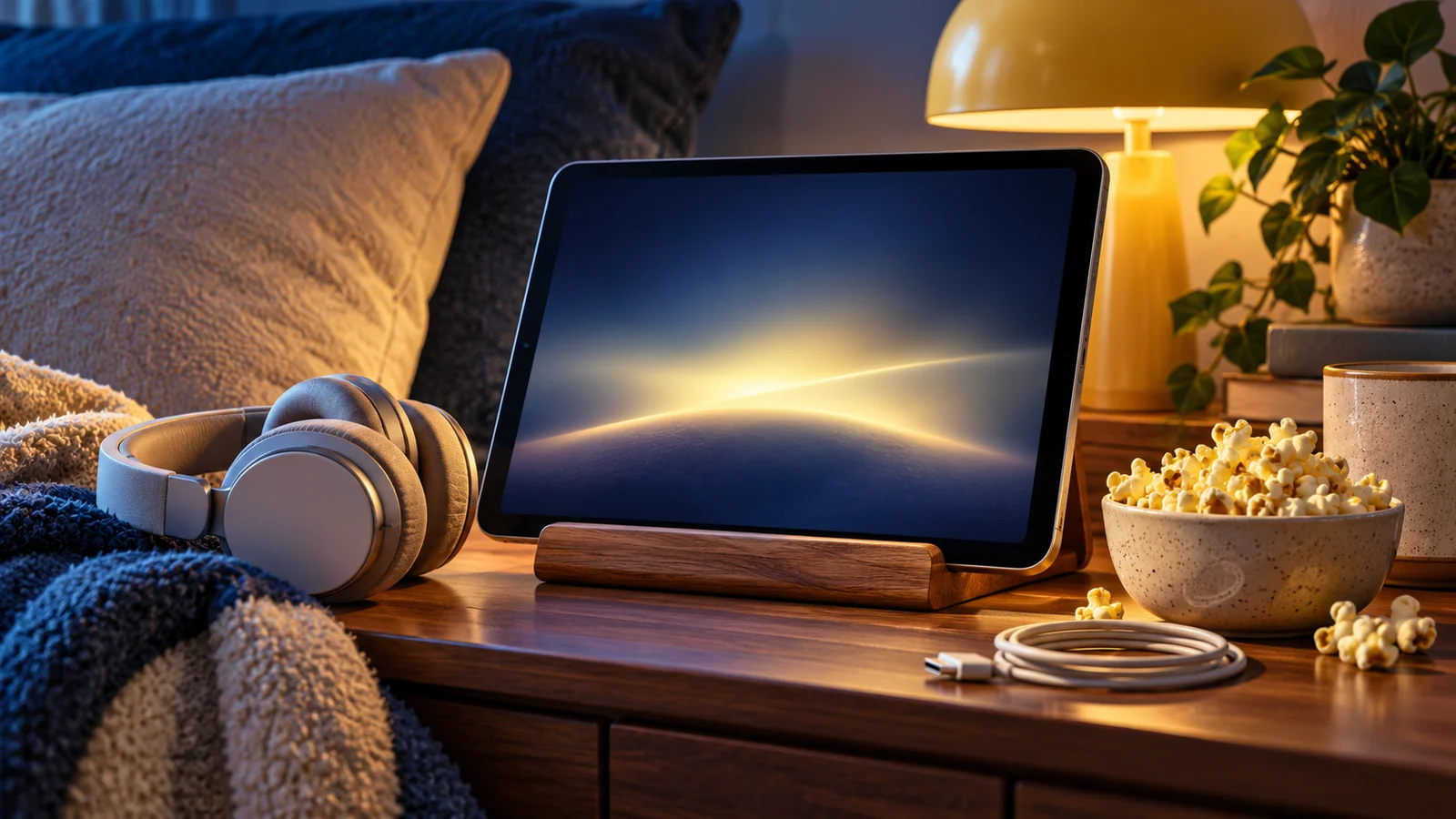
Uma tela menor ainda pode ser um lugar confortável para participar de uma noite de cinema. Verifique seu dispositivo antes da reprodução para que o carregamento, o som e as solicitações do navegador não interrompam a abertura.
1. Dê ao dispositivo um local estável
Carregue-o e use um suporte, se tiver um. Escolha uma orientação que torne o vídeo confortável de assistir, sem segurar a tela durante todo o filme. Mantenha luz suficiente ao seu redor para encontrar os controles e ler o bate-papo.
Coloque o dispositivo sobre um suporte estável e conecte-o se necessário. Verifique se as legendas podem ser lidas na sua posição normal de visualização.
Compare sua conexão com Recomendações de velocidade sustentada do YouTube. Estes são uma referência para reprodução no YouTube, não um requisito medido ou garantia de desempenho para Zopley.
Recomendações de velocidade sustentada do YouTube · Recomendações do YouTube · Revisado2026-10-03
2. Teste de som e reprodução
Entre na sala Zopley antes do início e toque no player se o navegador aguardar interação. Verifique o volume e a conexão do fone de ouvido. Uma imagem visível sem som pode ser um ambiente local e não um problema da sala.
Teste a fonte antes do filme começar. Se o áudio não começar, toque no player e verifique o volume do dispositivo e a saída de áudio selecionada.
Se a própria fonte falhar fora da sala, tente as verificações Guia de solução de problemas de reprodução do YouTube. Para um problema de sala Zopley, registre o dispositivo, a origem e o sintoma exato antes de entrar em contato com o suporte.
3. Reduzir interrupções
Feche aplicativos desnecessários e evite outros downloads grandes na conexão. Silenciar notificações que você não precisa. Mantenha o link ou código da sala atual disponível caso você precise entrar novamente.
Silencie notificações desnecessárias e evite trocar de aplicativo durante o primeiro teste de reprodução. Mantenha margem de bateria suficiente para todo o programa planejado.
Se o vídeo ou o som não começar após a adesão, Guia do MDN para bloqueio de reprodução automática explica por que os navegadores podem exigir um clique ou toque antes da reprodução audível. Experimente o controle de reprodução do player e verifique o volume e a saída de áudio.
4. Peça ajuda com clareza
Se a reprodução falhar, informe ao host se você vê buffer, um player em branco ou áudio ausente. Recarregue ou entre novamente após a pausa do grupo. Verifique se o vídeo selecionado está pronto caso outros convidados relatem o mesmo problema.
Informar se o problema é de imagem, som, buffer ou posição, além do navegador e dispositivo. Isso dá ao host um ponto de partida prático.