

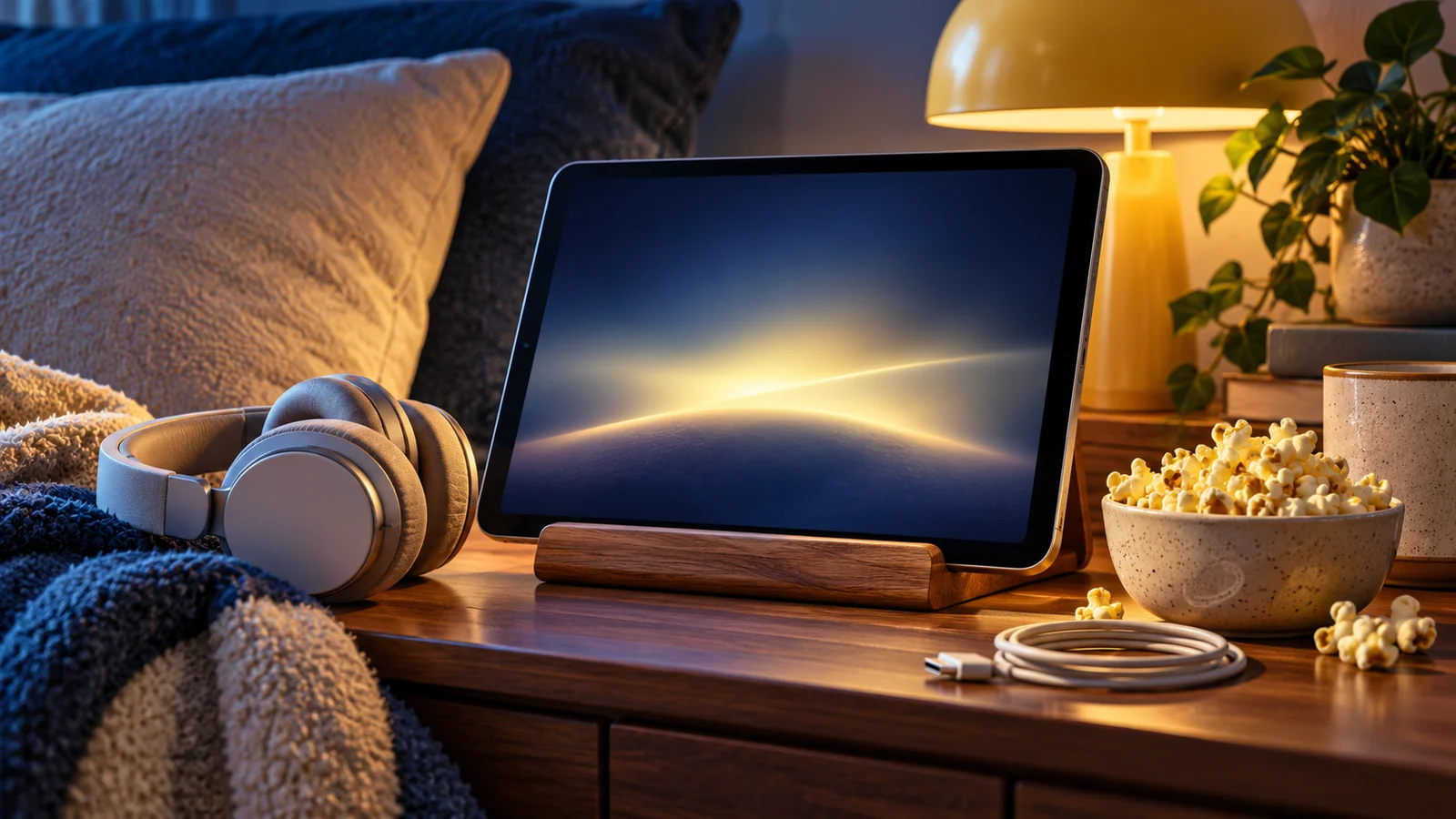
小屏幕仍然可以加入电影之夜。 在播放前检查您的设备, 这样充电、 声音和浏览器提示不会打断打开 。
1. 将设备放在稳定的地方
充电并使用一个站台( 如果您有的话) 。 选择一个方向可以让视频在不保持屏幕的情况下观看整个影片。 在您周围保持足够亮度, 以找到控制器并阅读聊天内容 。
将设备放在稳定的支持上, 如果需要, 请插入它。 请检查字幕可从您的正常查看位置读取 。
比较您的连接 YouTube的持续速度建议。这些是 YouTube 播放的参考,不是 Zopley 的测量要求或性能保证。
YouTube的持续速度建议 · YouTube 建议 · 已审核2026-10-03
2.测试声音和播放
输入 Zopley 开始之前的房间, 如果浏览器等待交互作用, 可以点击播放器。 请检查音量和耳机连接。 没有声音的可见图片可能是本地设置, 而不是房间问题 。
在电影开始之前测试源。 如果音频不启动, 点击播放器并检查设备音量加上选中的音频输出 。
如果源头自己在室外失败 检查一下 YouTube的回放解答指南。对于 Zopley 房间问题,请在联系支持人员之前记录设备、来源和确切症状。
3. 减少干扰
关闭不必要的应用程序, 并避免连接上的其他大型下载 。 您不需要沉默通知 。 在您需要重新输入时, 请保留当前房间链接或代码 。
停止不必要的通知, 并避免在第一次播放测试中切换应用程序。 为整个计划程序保留足够的电池间隔 。
如果视频或声音在加入后没有开始, MDN 自动屏蔽的指南 解释为什么浏览器可能需要点击或点击才能重播。 请尝试播放器的控件, 然后检查音量和音频输出 。
4. 明确寻求帮助
如果播放失败, 请告诉主机您是否看到缓冲、 空玩家或缺少音频 。 在组合暂停后重新装入或重新返回 。 请检查选中的视频是否已准备好, 如果其他客人报告同样的问题 。
报告问题是否为图片、声音、缓冲或位置, 加上浏览器和设备。 这给主机提供了一个可操作的起点 。