

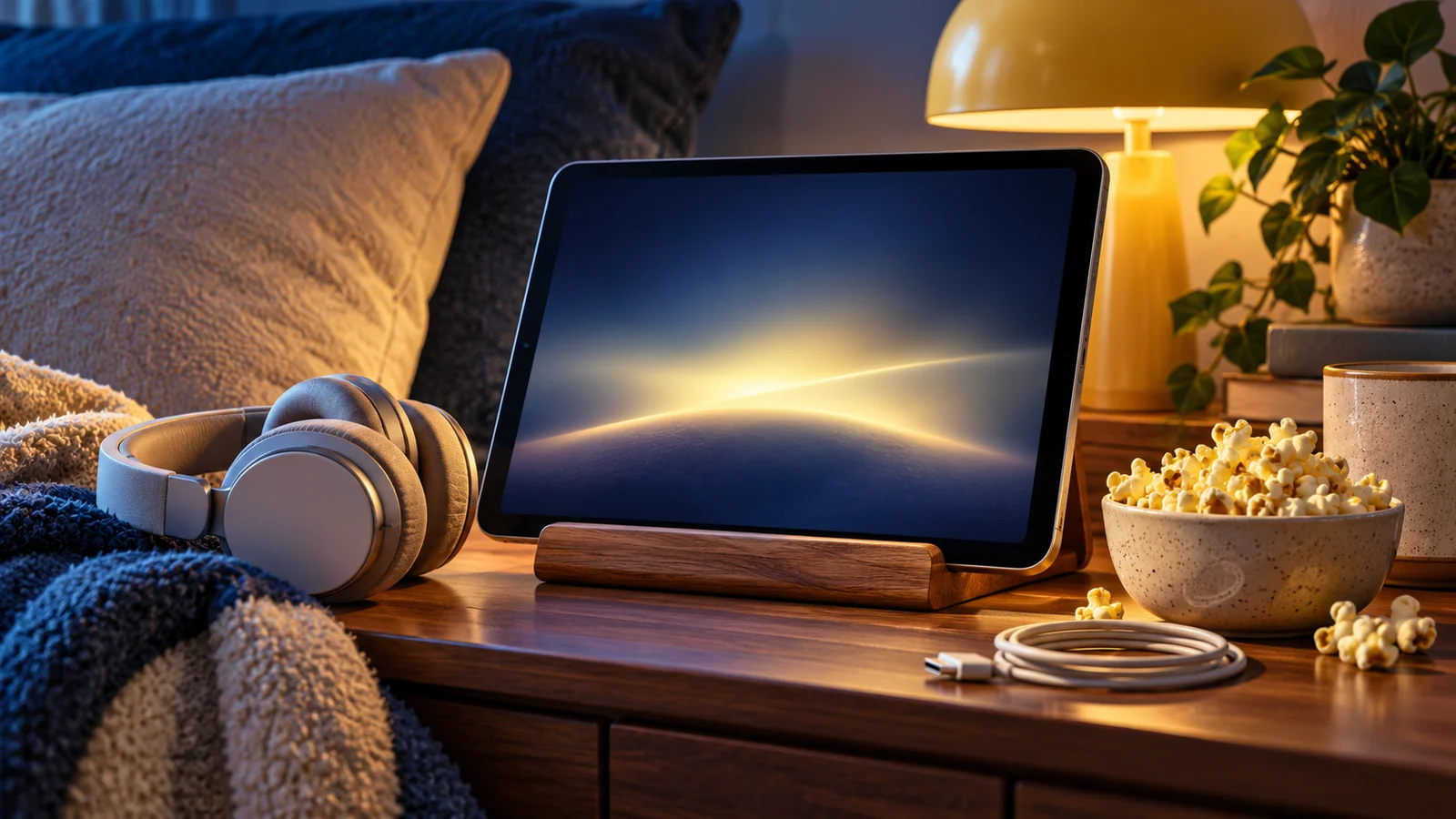
Una pantalla más pequeña aún puede ser un lugar cómodo para unirse a una noche de cine. Verifique su dispositivo antes de reproducir para que la carga, el sonido y las indicaciones del navegador no interrumpan la apertura.
1. Dale al dispositivo un lugar estable
Cárgalo y utilice un soporte si tiene uno. Elija una orientación que haga que el vídeo sea cómodo de ver sin sostener la pantalla para toda la película. Mantenga suficiente luz a su alrededor para encontrar controles y leer el chat.
Coloque el dispositivo en un soporte estable y conéctelo si es necesario. Compruebe que los subtítulos son legibles desde su posición normal de visualización.
Compare su conexión con Recomendaciones de velocidad sostenida de YouTube. Estos son una referencia para la reproducción de YouTube, no un requisito medido ni una garantía de rendimiento para Zopley.
Recomendaciones de velocidad sostenida de YouTube · Recomendaciones de YouTube · Revisado2026-10-03
2. Prueba de sonido y reproducción
Ingrese a la sala Zopley antes del inicio y toque el reproductor si el navegador espera interacción. Comprueba el volumen y la conexión de los auriculares. Una imagen visible sin sonido puede ser un problema local más que un problema de la habitación.
Pruebe la fuente antes de que comience la película. Si el audio no comienza, toque el reproductor y verifique el volumen del dispositivo más la salida de audio seleccionada.
Si la fuente misma falla fuera de la sala, intente las comprobaciones en Guía de solución de problemas de reproducción de YouTube. Para un problema de sala Zopley, registre el dispositivo, la fuente y el síntoma exacto antes de comunicarse con el soporte.
3. Reducir las interrupciones
Cierra aplicaciones innecesarias y evita otras descargas grandes en la conexión. Silenciar notificaciones que no necesitas. Mantenga disponible el enlace o código de la sala actual en caso de que tenga que volver a ingresar.
Silencio las notificaciones innecesarias y evite cambiar aplicaciones durante la primera prueba de reproducción. Mantenga suficiente margen de batería para todo el programa planeado.
Si el video o el sonido no comienzan después de unirse, MDN's guide to autoplay blocking explica por qué los navegadores pueden requerir un clic o toque antes de la reproducción audible. Pruebe el control de reproducción del reproductor, luego compruebe el volumen y la salida de audio.
4. Pide ayuda con claridad
Si la reproducción falla, informe al anfitrión si ve almacenamiento en búfer, un reproductor en blanco o falta audio. Vuelve a cargar o únete después de que el grupo haga una pausa. Verifique que el video seleccionado esté listo si otros invitados informan el mismo problema.
Informar si el problema es de imagen, sonido, almacenamiento en búfer o posición, además del navegador y el dispositivo. Eso le da al anfitrión un punto de partida viable.